Assistente Virtual (Suporte)
A página de Suporte é onde você conversa com o Assistente Virtual do sistema — um atendimento por chat que tira dúvidas sobre os leilões, lotes, regras, pagamento e retirada. Quando o assistente não dá conta, você pode pedir para falar com um atendente humano sem sair da conversa.
Esta tela mostra, à esquerda, o histórico das suas conversas anteriores e, à direita, a conversa aberta no momento. É também onde você vê uma prévia de como o chatbot vai aparecer no site do leiloeiro.
Como acessar
Clique no seu avatar/menu de perfil (canto superior direito) → Central de Suporte.
Você também chega pelo endereço /suporte direto no navegador.
O que você vê nesta tela
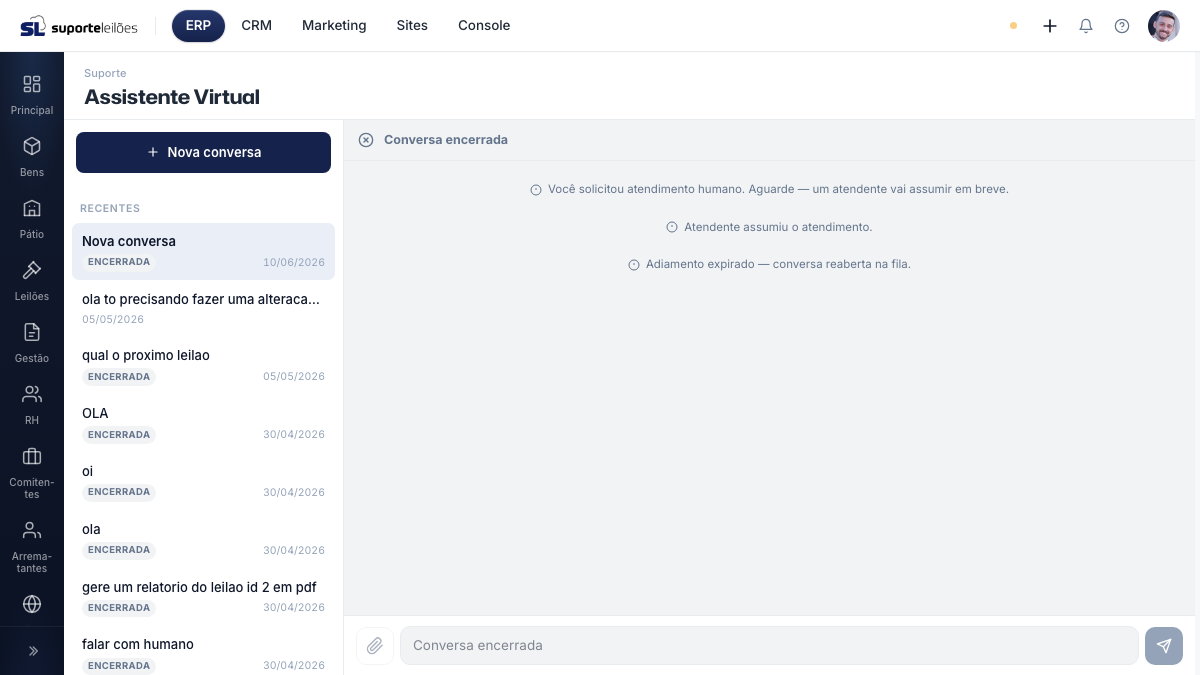
A tela é dividida em duas áreas:
- Barra lateral de conversas (à esquerda): botão Nova conversa e a lista Recentes com suas conversas anteriores.
- Painel da conversa (à direita): a conversa ativa, com as mensagens, o campo para escrever e os atalhos de sugestão.
| Área / Elemento | O que é |
|---|---|
| Nova conversa | Botão no topo da lateral que abre uma conversa nova, em branco. |
| Recentes | Lista das suas conversas anteriores. Mostra "Sem conversas anteriores" quando ainda não há nenhuma. |
| Título da conversa | Nome resumido da conversa (ou "Conversa" enquanto não tem título). |
| Etiqueta de status | Marca o estado da conversa: aguardando (esperando um atendente), humano (sendo atendida por uma pessoa) ou encerrada. Conversas que estão só com o assistente não mostram etiqueta. |
| Horário | Quando a conversa teve a última atividade (ex.: "agora", "há 5 min", "há 2 h" ou a data). |
| Mensagens | A conversa em si, com suas perguntas e as respostas do assistente (ou do atendente humano). |
| Sugestões | Em uma conversa nova, aparecem botões com perguntas prontas para começar rápido. |
| Campo de mensagem | Onde você escreve. Inclui o botão de anexar arquivo (clipe) e o botão de enviar. |
Selo PREVIEW e aviso de pré-visualização
No topo do painel pode aparecer o selo PREVIEW e o aviso "Visualização de como o chatbot ficará no site do leiloeiro". Isso indica que você está vendo exatamente o assistente que atende os arrematantes no site público — útil para conferir o comportamento dele antes de ir ao ar.
O que dá pra fazer aqui
Iniciar uma conversa nova
- Clique em Nova conversa na barra lateral (ou comece a digitar, que uma conversa é criada automaticamente).
- Se quiser, clique em uma das sugestões (ex.: "Leilões dessa semana", "Como dar um lance?", "Comissão do leiloeiro") para enviar a pergunta com um clique.
- Ou escreva sua dúvida no campo Tire sua dúvida sobre os leilões… e pressione Enter para enviar (use Shift + Enter para quebrar linha).
- O assistente responde na hora; você verá "digitando…" enquanto ele prepara a resposta.
Continuar uma conversa anterior
- Na lista Recentes, clique na conversa que deseja reabrir.
- As mensagens daquela conversa carregam no painel à direita.
- Continue de onde parou enviando uma nova mensagem.
Anexar um arquivo
- No campo de mensagem, clique no ícone de clipe (Anexar arquivo).
- Escolha o arquivo no seu computador. São aceitos imagens, áudio, vídeo, PDF, documentos do Word/Excel, texto e ZIP.
- Se quiser, digite um texto antes de anexar — ele vira a legenda do arquivo.
- O envio é automático após escolher o arquivo. O limite é de 16 MB por arquivo.
Falar com um atendente humano
Quando a conversa ainda está com o assistente, aparece o link Falar com atendente humano abaixo das mensagens.
- Clique em Falar com atendente humano (ou simplesmente peça isso por mensagem).
- O assistente primeiro tenta entender o motivo e resolver. Se for necessário, ele encaminha você para um atendente.
- A conversa passa para o status Aguardando atendente humano… (faixa amarela no topo). Enquanto isso, o campo de mensagem mostra "Aguardando atendente…".
- Quando alguém assume, a faixa muda para Atendido por humano, com o nome do atendente, e você passa a conversar com a pessoa normalmente.
Enquanto estiver "aguardando", você pode clicar em Cancelar e voltar pro bot na faixa amarela para desistir e seguir conversando com o assistente.
Encerrar a conversa
Uma conversa encerrada fica marcada como encerrada e o campo de mensagem mostra "Conversa encerrada" — não dá mais para escrever nela. Para falar de novo, inicie uma Nova conversa.
Excluir uma conversa
- Reabra o painel e, no histórico (ícone de lista no cabeçalho do chat), passe o mouse sobre a conversa.
- Clique no ícone de lixeira.
- Confirme em Excluir. A conversa e todas as mensagens são removidas — essa ação não pode ser desfeita.
Dicas e observações
- Enter envia, Shift + Enter pula linha. Você não precisa do botão de enviar para mandar a mensagem.
- O assistente responde em tempo real (você vê o texto sendo digitado). Espere ele terminar antes de mandar a próxima mensagem.
- Quando você está com um atendente humano, dá para ver ao vivo quando ele está digitando (aparecem três pontinhos ou uma prévia do texto).
- Se aparecer "Assistente indisponível no momento", o chat está temporariamente fora do ar — o resto do sistema continua funcionando normalmente. Tente de novo mais tarde.
- O que você vê aqui é a mesma experiência do chatbot no site do leiloeiro (selo PREVIEW), então é um bom lugar para testar perguntas e ver como os arrematantes serão atendidos.
- Cada usuário vê apenas as próprias conversas; o histórico não é compartilhado com outras contas que usam o mesmo computador.