Lista de atendimentos
A Lista de atendimentos é uma visão em tabela (estilo tickets) de todas as conversas de atendimento — uma alternativa à Caixa de entrada. Enquanto a caixa de entrada é feita para atender em tempo real, a lista é feita para enxergar o conjunto: filtrar, ordenar, medir e fazer triagem em massa. As duas mostram as mesmas conversas, de jeitos diferentes.
Como acessar
CRM → Atendimentos → Lista de atendimentos (rota /crm/atendimentos/lista).
Há um botão para alternar entre a Lista e a Caixa de entrada, então você troca de visão sem sair do módulo.
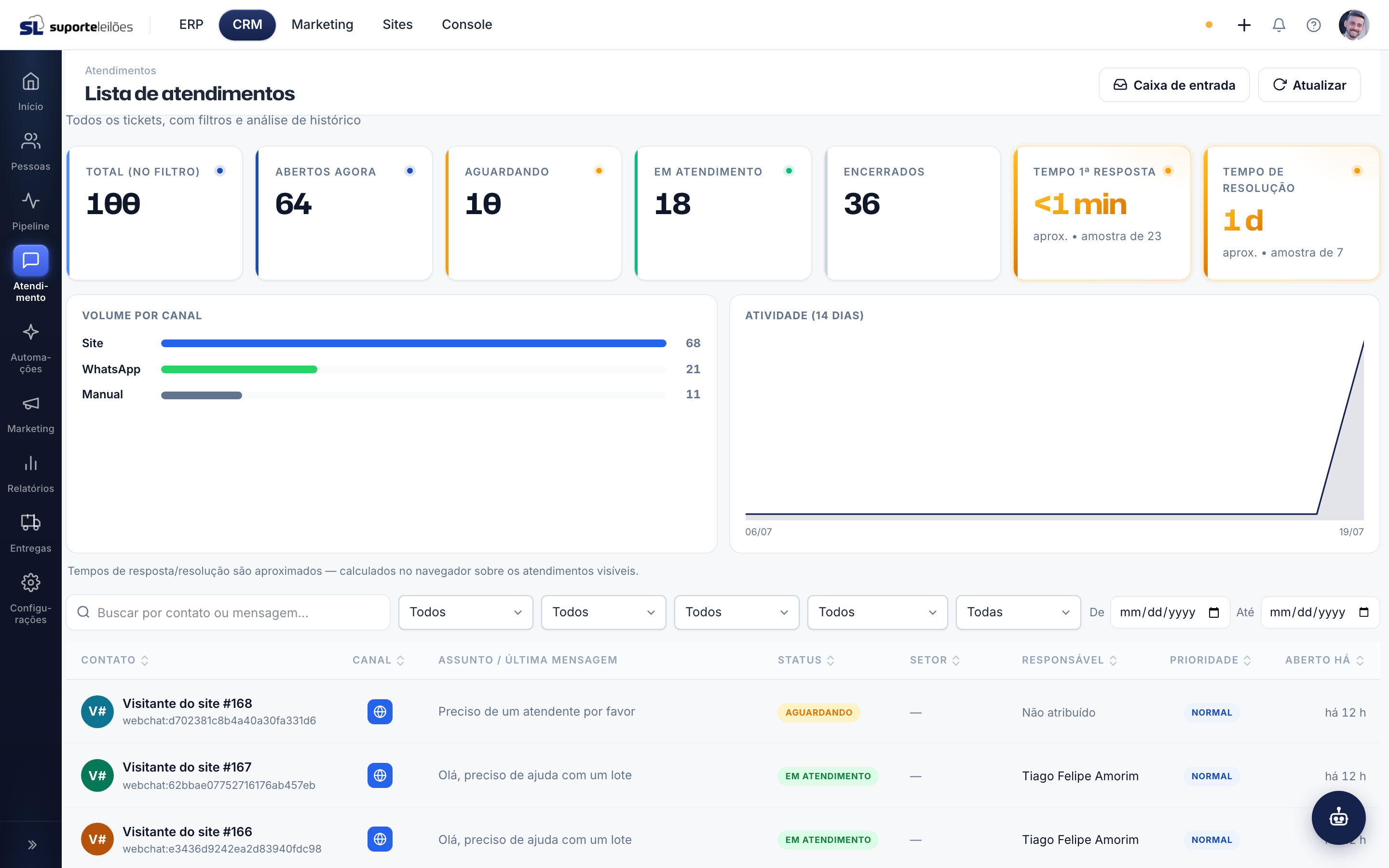
O que você vê nesta tela
A tela tem três partes: um cabeçalho com indicadores (KPIs), os filtros e a tabela de atendimentos.
Indicadores (KPIs)
No topo, cartões resumem a situação da amostra que está sob os filtros atuais:
| Indicador | O que mostra |
|---|---|
| Total no filtro | Quantos atendimentos batem com os filtros aplicados. |
| Abertos agora | Atendimentos ainda em aberto neste momento. |
| Aguardando | Conversas na fila, esperando um atendente. |
| Em atendimento | Conversas que um agente já assumiu. |
| Encerrados | Conversas concluídas. |
| Tempo de 1ª resposta | Tempo médio até a primeira resposta ao cliente. |
| Tempo de resolução | Tempo médio até o encerramento do atendimento. |
Os tempos de 1ª resposta e resolução são aproximados: eles são calculados sobre a amostra visível (os atendimentos que estão sob os filtros e a paginação atuais), e servem como termômetro, não como número fechado. Para métricas consolidadas do período, use os Relatórios — Atendimento.
Ao lado dos números, dois mini-gráficos ajudam a ler o cenário de relance:
- Volume por canal — a distribuição dos atendimentos entre os canais (site, WhatsApp, e-mail, etc.).
- Atividade dos últimos 14 dias — a evolução do volume nas últimas duas semanas.
Filtros
Acima da tabela você combina os filtros para recortar exatamente o que quer ver:
- Busca textual — por nome do contato, assunto ou conteúdo.
- Status — aberto, aguardando, em atendimento, encerrado.
- Canal — site, WhatsApp, e-mail, Instagram, Messenger, voz.
- Setor — o setor responsável pela conversa.
- Responsável — o agente atribuído.
- Prioridade — o nível de urgência.
- Período — a faixa de datas.
Um botão Limpar remove todos os filtros de uma vez.
Tabela
Cada linha é um atendimento, com estas colunas:
| Coluna | O que mostra |
|---|---|
| Contato | Avatar e nome de quem está sendo atendido. |
| Canal | Por onde a conversa chegou. |
| Assunto / última mensagem | O assunto ou uma prévia da mensagem mais recente. |
| Status | A fase atual (aberto, aguardando, em atendimento, encerrado). |
| Setor | O setor responsável. |
| Responsável | O agente atribuído (ou sem atribuição). |
| Prioridade | O nível de urgência. |
| Aberto há | Há quanto tempo o atendimento foi aberto. |
| Atualizado | Quando houve a última movimentação. |
A tabela é ordenável por coluna (clique no cabeçalho) e tem paginação no rodapé para percorrer grandes volumes.
O que dá pra fazer aqui
Filtrar e ordenar
- Combine os filtros do topo para recortar os atendimentos que interessam (por exemplo, canal WhatsApp + status Aguardando).
- Clique no cabeçalho de uma coluna para ordenar (por exemplo, por Aberto há para achar os mais antigos primeiro).
- Use a paginação para percorrer o restante.
- Clique em Limpar para recomeçar do zero.
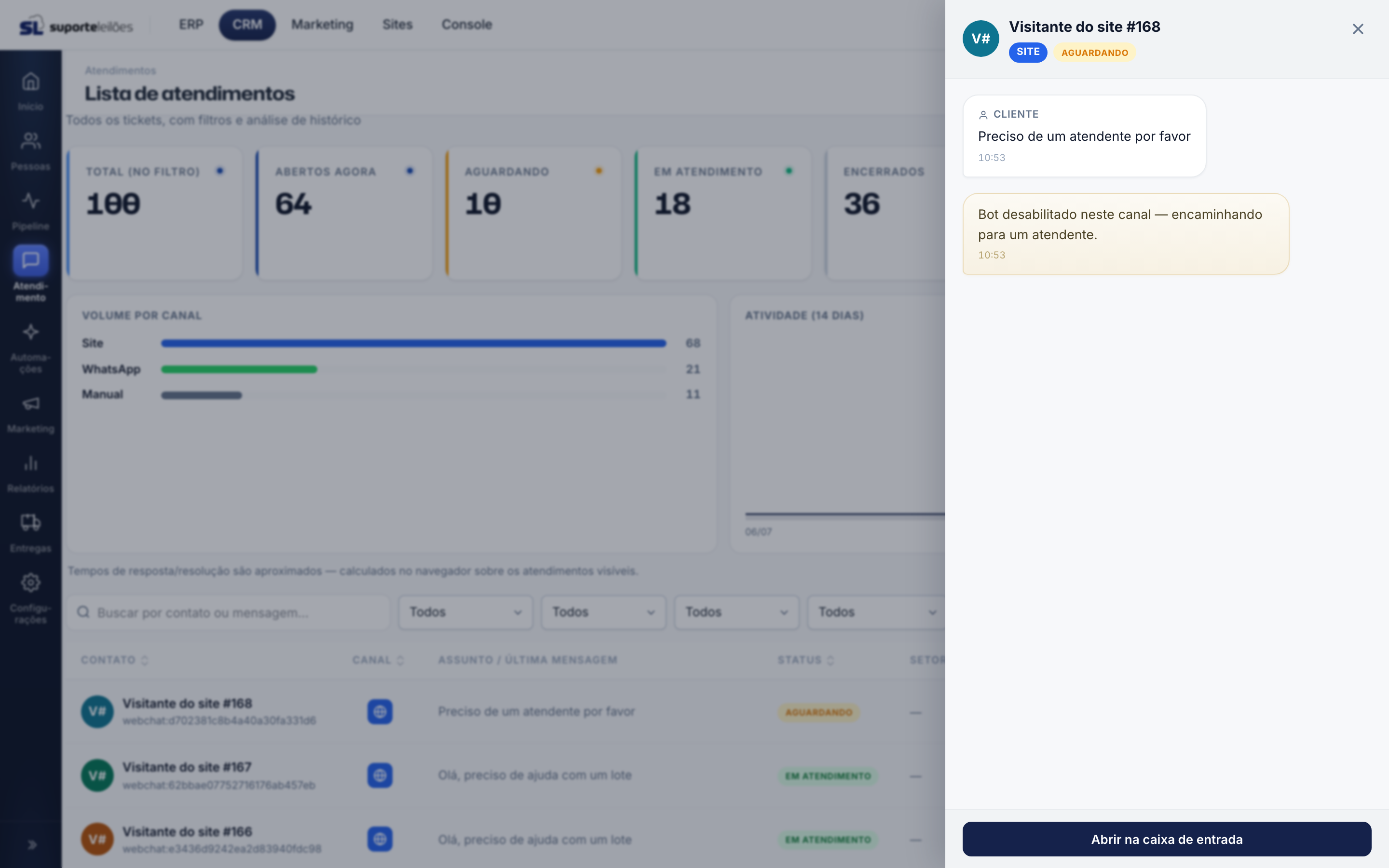
Abrir a conversa no painel lateral (drawer)
- Clique em uma linha da tabela.
- Um painel lateral (drawer) abre com a conversa completa — histórico e detalhes — sem tirar você da lista.
- Para atuar na conversa como faria no dia a dia, clique em Abrir na caixa de entrada: a conversa é levada para o inbox, onde você responde, transfere, encerra, etc.
Fazer triagem em massa
Como a lista mostra muitos atendimentos de uma vez, é o lugar ideal para revisar a fila, redistribuir responsáveis e identificar o que está parado — antes de entrar na caixa de entrada para tratar caso a caso.
Quando usar a Lista e quando usar a Caixa de entrada
| Use a Lista de atendimentos | Use a Caixa de entrada |
|---|---|
| Visão gerencial e analítica do conjunto. | Atender em tempo real, conversa a conversa. |
| Filtrar, ordenar e medir (KPIs e gráficos). | Responder, anexar, usar notas internas e o copiloto. |
| Triagem em massa e redistribuição. | Assumir, transferir, priorizar, adiar e encerrar. |
As duas visões são complementares: use a lista para enxergar e organizar, e a caixa de entrada para atender.
Dicas e observações
- Os KPIs e os tempos refletem a amostra sob os filtros e a paginação atuais — ajuste os filtros para mudar o recorte. Para números consolidados do período, veja os relatórios.
- O botão de alternância no topo troca rapidamente entre a Lista e a Caixa de entrada sem perder o contexto.