Mensagens proativas
As mensagens proativas aparecem sozinhas para o visitante no widget de chat do site, sem que ele precise iniciar a conversa. Você define o que dizer e quando dizer — por exemplo, oferecer ajuda depois de alguns segundos em uma página de leilão. É uma forma de puxar conversa com quem está navegando.
Como acessar
CRM → Atendimentos → Proativas.
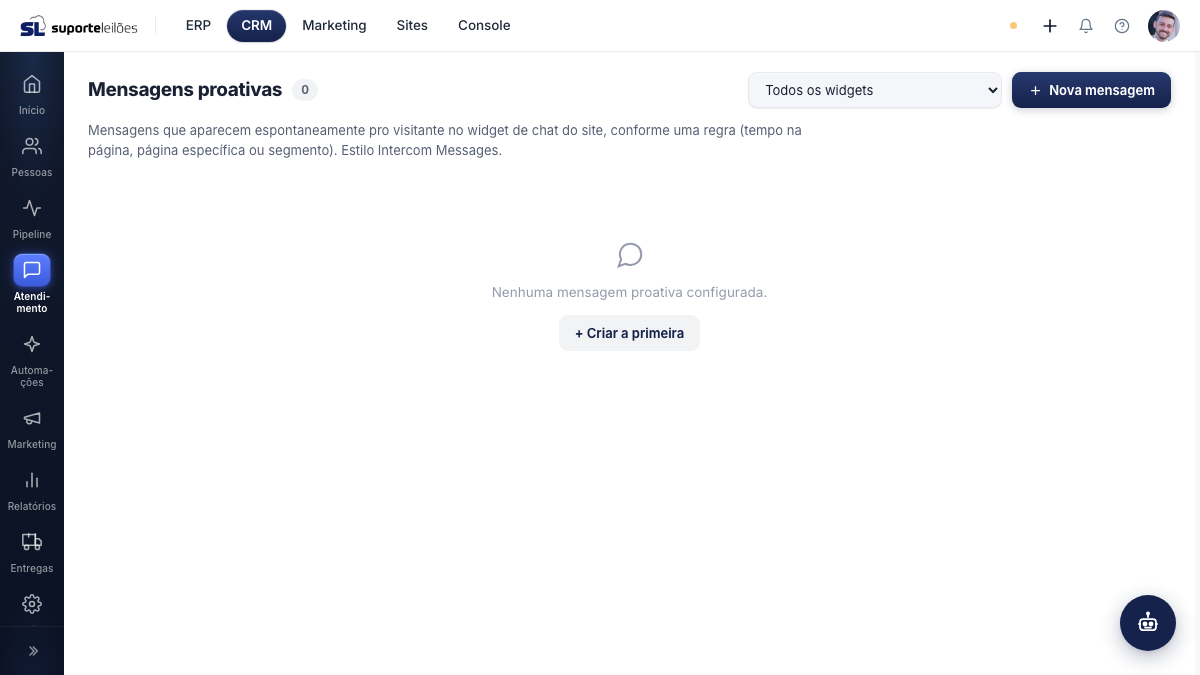
O que você vê nesta tela
No topo ficam o contador de mensagens, o filtro por widget e o botão Nova mensagem. Abaixo, a lista de mensagens proativas já configuradas.
Cada linha da lista mostra:
| Elemento | O que é |
|---|---|
| Prioridade | Número que define a ordem; quando há mais de uma mensagem elegível, a de maior prioridade aparece. |
| Título | O título da mensagem (o que o visitante vê em destaque). |
| Regra | Quando a mensagem é exibida (por tempo, página ou segmento). |
| Mensagem | O texto que será mostrado. |
| Widget | Em qual widget de chat a mensagem aparece. |
| Interruptor (ativa/inativa) | Liga ou desliga a mensagem com um clique. |
O que dá pra fazer aqui
Criar uma mensagem proativa
- Clique em Nova mensagem.
- Em Widget, escolha em qual widget de chat a mensagem deve aparecer.
- Preencha o Título (obrigatório, ex.: "Precisa de ajuda?").
- Escreva a Mensagem (obrigatória, ex.: "Estamos aqui pra tirar suas dúvidas sobre os leilões.").
- Em Quando exibir, escolha a regra:
- Após X segundos na página — informe os Segundos de espera.
- Em página específica — informe um trecho que a URL contém (deixe em branco para qualquer página).
- Por segmento de visitante — escolha entre Todos os visitantes, Visitantes novos (1ª visita) ou Visitantes recorrentes.
- Defina a Prioridade (número) e marque Ativa se quiser que ela já entre no ar.
- Acompanhe a Pré-visualização à direita, que mostra como o balão ficará no widget.
- Clique em Salvar.
Editar uma mensagem
Clique em Editar na linha desejada, ajuste os campos no mesmo modal e clique em Salvar.
Ativar ou desativar rapidamente
Use o interruptor na linha da mensagem. Ele liga ou desliga a exibição na hora, sem precisar abrir a edição. Mensagens inativas ficam esmaecidas na lista.
Excluir uma mensagem
Clique em Excluir na linha, confirme, e a mensagem deixa de aparecer no widget.
Filtrar por widget
Use o seletor Todos os widgets no topo para ver apenas as mensagens de um widget específico.
Regras de negócio
- É preciso ter um widget de chat: a mensagem proativa sempre pertence a um widget. Se o seu negócio ainda não configurou nenhum widget de chat no site, não há onde a mensagem aparecer — configure o widget primeiro.
- Campos obrigatórios: Widget, Título e Mensagem. A regra de exibição ("Quando exibir") e a prioridade têm padrão.
- Só uma mensagem por vez: quando várias mensagens estão elegíveis para o mesmo visitante, o sistema escolhe a de maior prioridade. Use prioridades diferentes para controlar essa ordem.
- Mensagem inativa não aparece: o interruptor desliga a exibição imediatamente, sem apagar a configuração.
Erros comuns
- Nenhum widget na lista: significa que não há widget de chat cadastrado. Cadastre/ative um widget antes de criar proativas.
- Trecho de URL longo demais na regra "Em página específica": como a comparação é por "URL contém", trechos longos podem nunca casar. Prefira algo curto como
/leilao. - Duas mensagens com a mesma prioridade: o desempate não é garantido — defina prioridades distintas quando a ordem importar.
Dicas e observações
- A prioridade decide qual mensagem ganha quando mais de uma poderia aparecer ao mesmo tempo; quanto maior o número, mais relevante.
- A regra Em página específica casa qualquer URL que contenha o trecho digitado (ex.:
/leilao), então use trechos curtos e específicos. - Se a área de mensagens proativas ainda não estiver disponível na sua instância, a tela aparece vazia em vez de mostrar erro.