Estúdio de Artes / Design IA
O Estúdio de Artes é a galeria de peças visuais do CRM para divulgar leilões e ações de marketing. Aqui você cadastra artes, gera textos e imagens com ajuda da IA, cria variações de design e publica uma arte como post em redes sociais. Também é onde você define a identidade visual (Brand Kit) da operação.
Como acessar
CRM → Marketing → Estúdio de Artes / Design IA (ou pela barra de endereço em /crm/estudio-artes).
O que você vê nesta tela
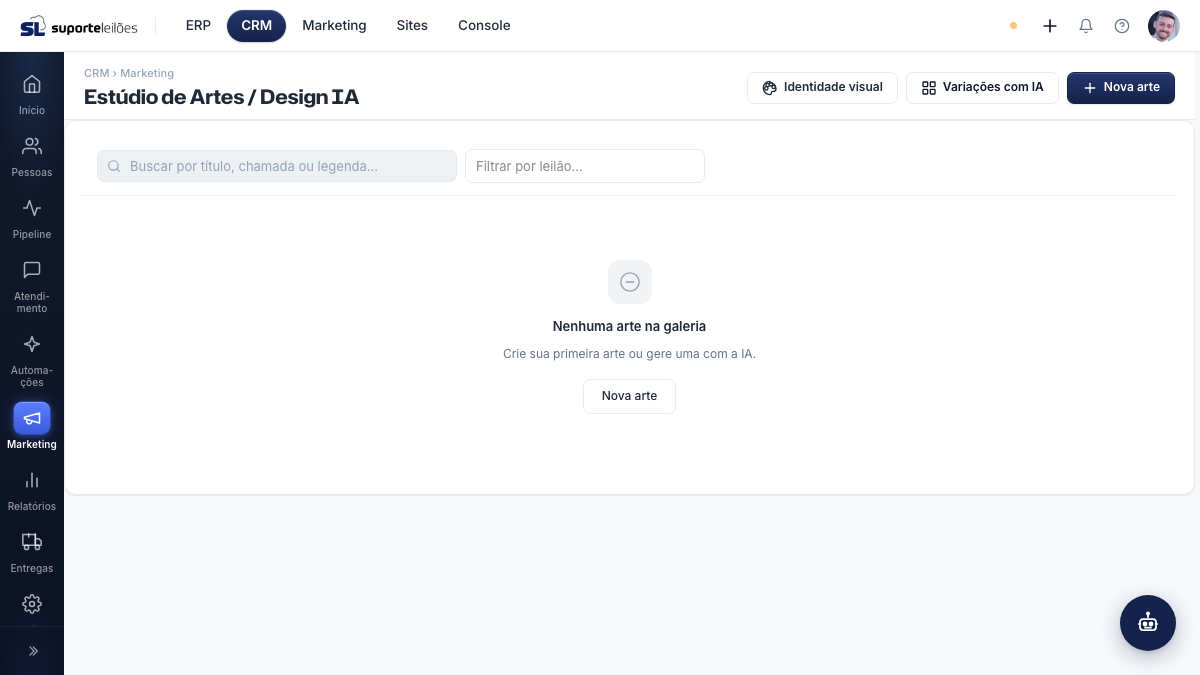
No topo há os botões Identidade visual, Variações com IA e Nova arte.
Logo abaixo, a barra de filtros permite:
- Buscar por título, chamada ou legenda.
- Filtrar por leilão, vinculando a galeria a um leilão específico.
A galeria mostra as artes em cartões. Cada cartão traz:
| Elemento | O que é |
|---|---|
| Imagem | A prévia da arte (com o tamanho/proporção no canto). |
| Título | Título da arte (ou a chamada, se não houver título). |
| Selo de leilão | Indicado quando a arte está vinculada a um leilão. |
| Chamada e legenda | Textos da peça. |
| #ID e data | Identificador e quando a arte foi criada. |
| Ações | Botões Publicar e Excluir (lixeira). |
O que dá pra fazer aqui
Criar uma nova arte
- Clique em Nova arte.
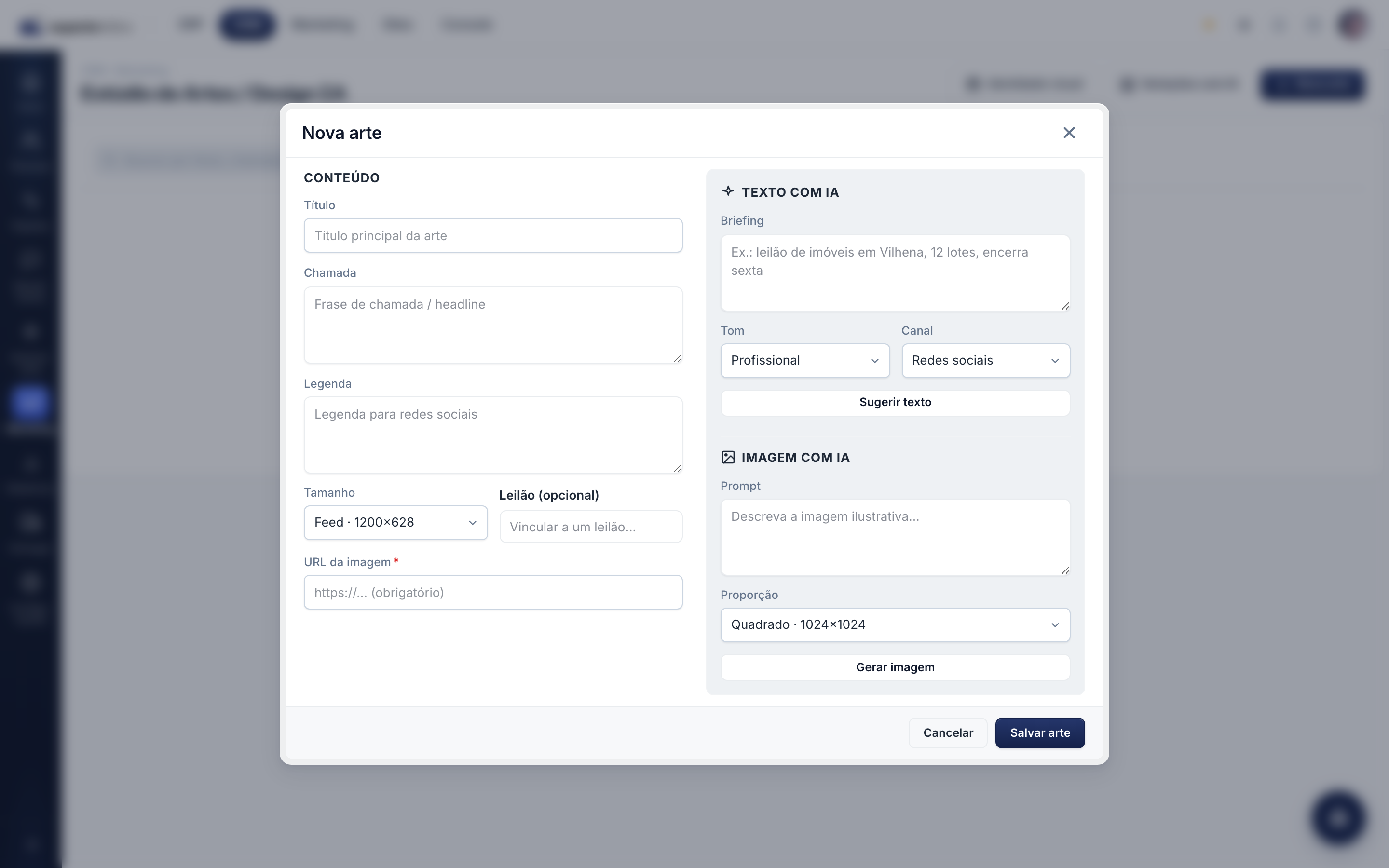
- Na coluna Conteúdo, preencha:
- Título e Chamada (headline).
- Legenda para redes sociais.
- Tamanho da peça (Feed 1200×628, Quadrado 1080×1080 ou Stories 1080×1920).
- Leilão (opcional) para vincular a peça a um leilão.
- URL da imagem — campo obrigatório. Você pode colar uma URL ou gerar uma com a IA (veja abaixo).
- Clique em Salvar arte. A arte aparece na galeria.
Gerar texto com IA (dentro do cadastro)
- No modal Nova arte, na coluna Texto com IA, descreva o Briefing (ex.: "leilão de imóveis em Vilhena, 12 lotes, encerra sexta").
- Escolha o Tom (Profissional, Formal, Descontraído, Urgente) e o Canal (E-mail, WhatsApp, Push, Redes sociais).
- Clique em Sugerir texto.
- A IA lista sugestões; clique em uma para aplicá-la nos campos Título e Chamada.
Gerar imagem com IA (dentro do cadastro)
- Na coluna de IA, em Imagem com IA, descreva no Prompt a imagem desejada.
- Escolha a Proporção (Quadrado, Paisagem ou Retrato).
- Clique em Gerar imagem.
- Clique em uma das imagens geradas para usá-la — ela vira a imagem da arte.
Criar variações de design com IA
- Clique em Variações com IA.
- Cole o HTML base de um template.
- Opcionalmente, escreva instruções extras (ex.: "paleta mais sóbria, foco no preço").
- Clique em Gerar variações. A IA cria opções com paletas e layouts alternativos mantendo o conteúdo.
- Em uma variação, clique em Renderizar em imagem para transformá-la em imagem; ao concluir, a arte abre no cadastro para você revisar e salvar.
A renderização em imagem acontece no servidor. Se o renderizador não estiver configurado, você verá um aviso amigável — nesse caso, fale com o responsável técnico.
Publicar uma arte como post social
- No cartão da arte, clique em Publicar.
- Escolha a Rede (Facebook, Instagram, X/Twitter ou LinkedIn).
- Ajuste o Título (opcional) e o Conteúdo do post (obrigatório).
- Defina a data/hora em Publicar em (já vem preenchida com daqui a uma hora).
- Clique em Agendar publicação.
O que esse botão faz é agendar o post (registrar a rede, o conteúdo e a data/hora). A publicação efetiva na rede social é feita por uma integração externa; enquanto ela não estiver liberada/configurada para a sua conta, o post fica agendado, mas não sai automaticamente. Confirme com o responsável técnico se a publicação em redes já está ativa.
Excluir uma arte
- No cartão, clique no ícone de lixeira.
- Confirme. A arte é removida permanentemente da galeria.
Definir a identidade visual (Brand Kit)
- Clique em Identidade visual.
- Preencha Nome, Logo e Logo dark (URLs), as cores (primária, secundária e de acento) e as tipografias (título e corpo).
- Clique em Salvar identidade.
A identidade visual orienta as artes e variações geradas. Veja também a tela dedicada de Brand Kit.
Dicas e observações
- A URL da imagem é obrigatória para salvar; gere uma com IA se não tiver uma pronta.
- Os recursos de IA (texto, imagem, variações) dependem da IA estar disponível. Quando indisponível, a tela exibe sugestões padrão ou um aviso, sem travar.
- Use o filtro por leilão para organizar as artes por campanha de divulgação.