Comandos do bot
Comandos são respostas prontas do seu bot. Quando alguém envia ao bot uma mensagem exatamente igual a um gatilho que você cadastrou (por exemplo /horario), o bot responde na hora com o texto que você programou — sem depender da inteligência artificial para "adivinhar" a resposta.
É a forma mais rápida e previsível de padronizar as respostas mais comuns: horário de atendimento, boas-vindas, como participar de um leilão, formas de pagamento, e assim por diante.
Como acessar
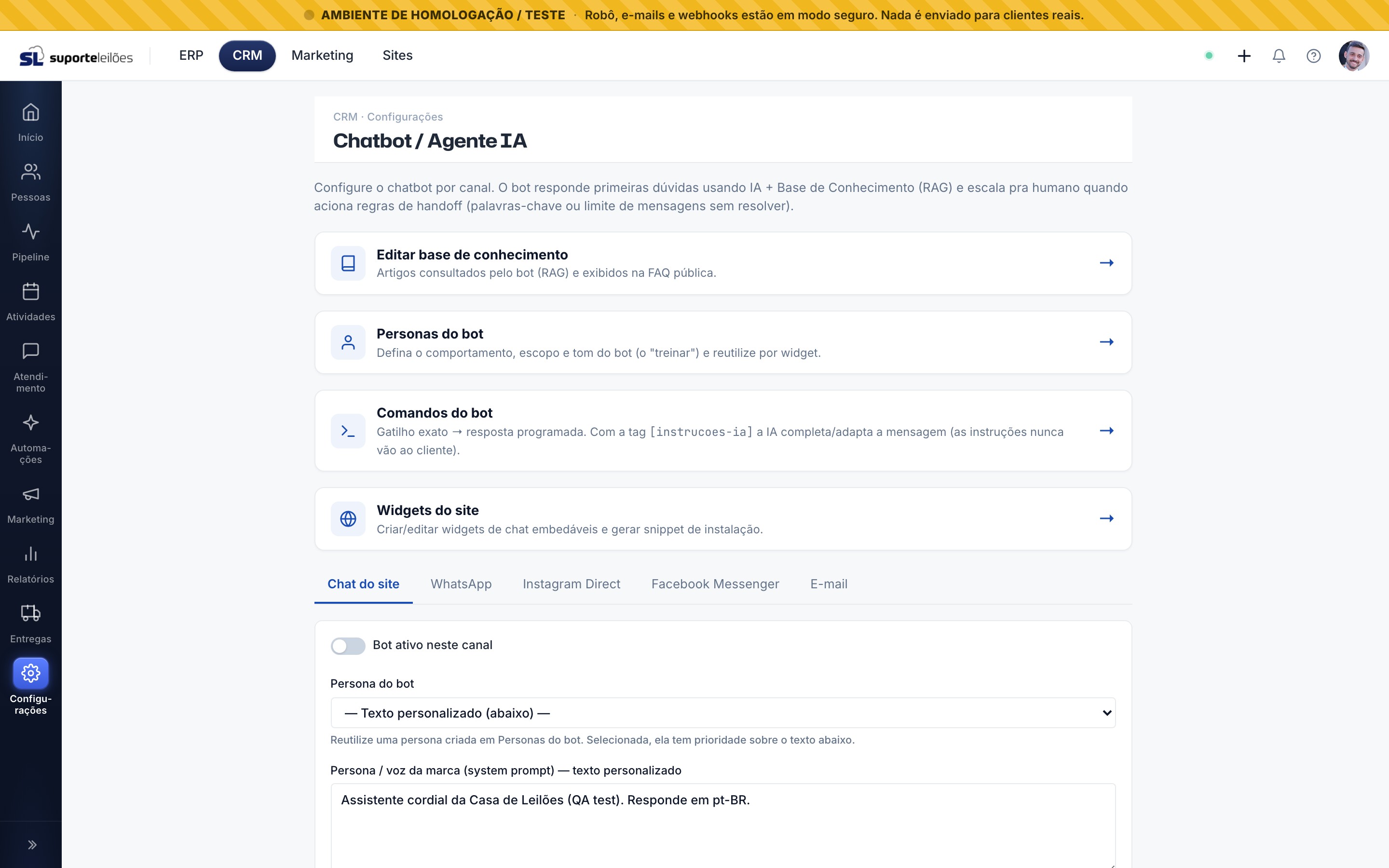
CRM → Configurações → Chatbot → cartão Comandos do bot (rota /crm/configuracoes/comandos-bot).
O que você vê nesta tela
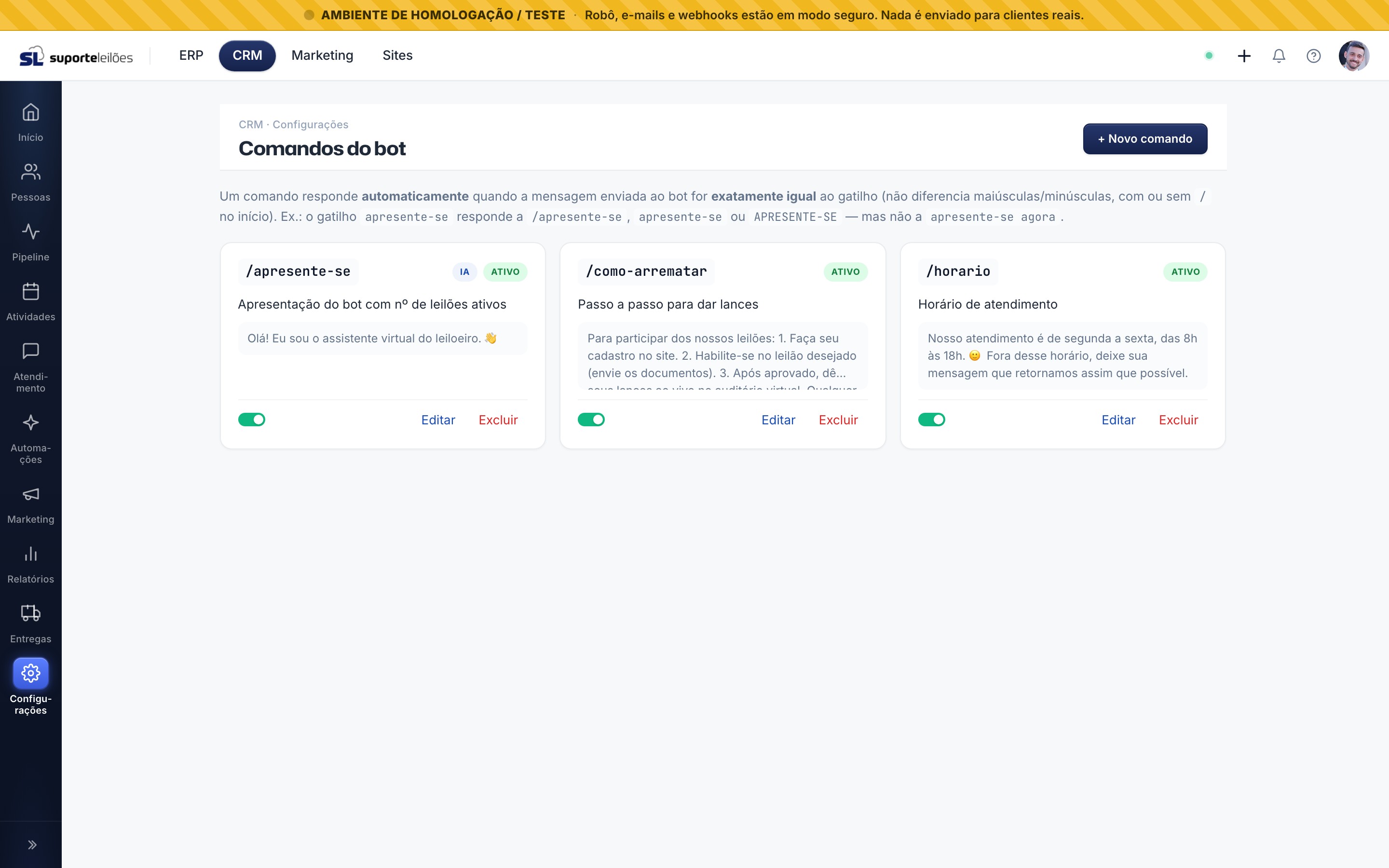
Uma grade de cartões, um por comando. Cada cartão mostra:
| Elemento | O que é |
|---|---|
/gatilho | A palavra ou frase que dispara a resposta |
| Descrição | Uma nota interna sua (opcional) — não é enviada ao cliente |
| Texto da resposta | Prévia do que o cliente recebe |
| Selo IA | Aparece quando a resposta usa a tag [instrucoes-ia] (veja mais abaixo) |
| Selo Ativo / Inativo | Se o comando está no ar ou pausado |
| Chave liga/desliga, Editar, Excluir | Ações do comando |
Como criar ou editar um comando
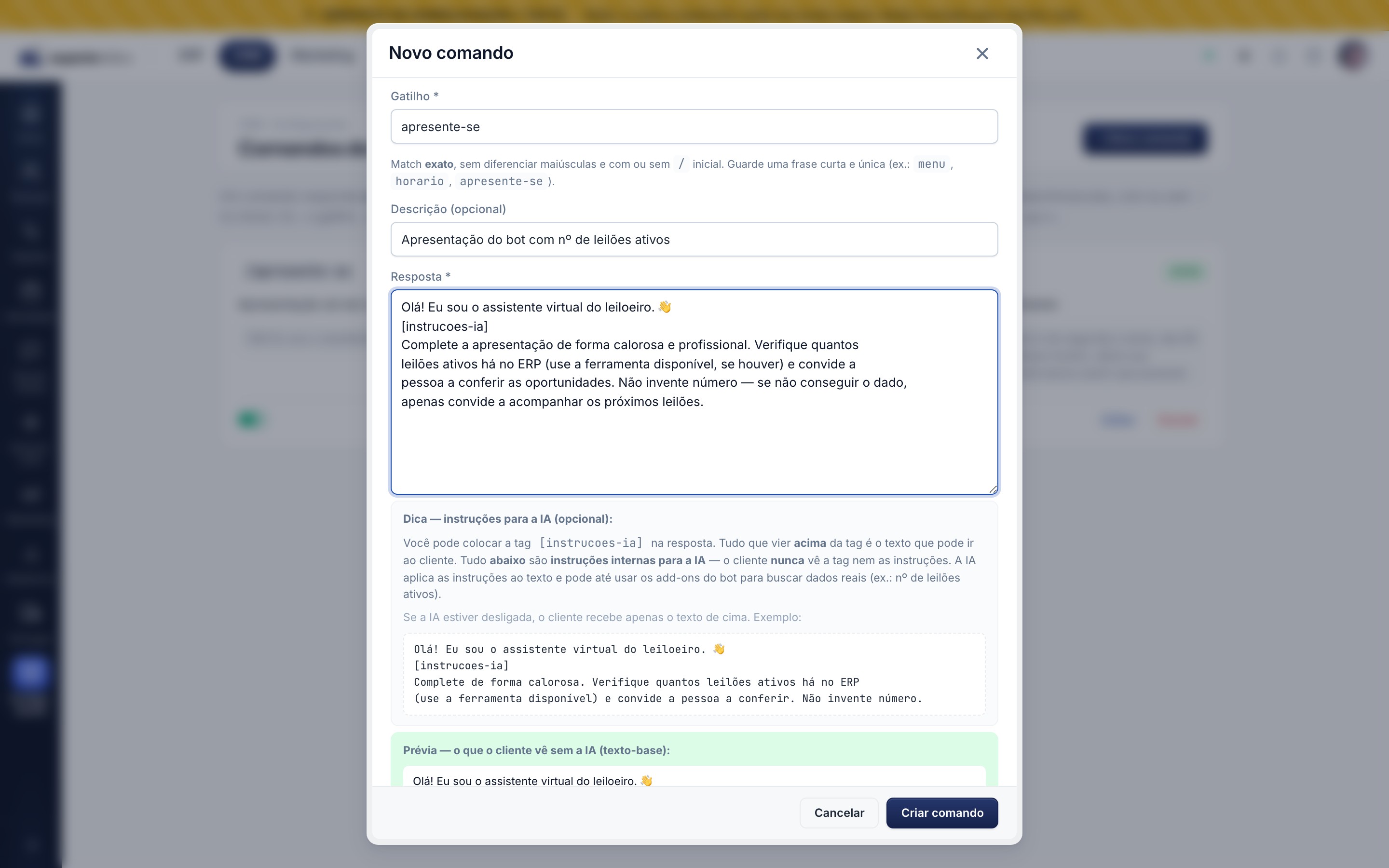
- Clique em + Novo comando (ou Editar em um cartão existente).
- Preencha o Gatilho — a frase que dispara a resposta (ex.:
horario). - Opcionalmente, escreva uma Descrição para você se organizar.
- Escreva a Resposta — a mensagem que o bot vai enviar.
- Deixe Comando ativo ligado para ele funcionar.
- Clique em Criar comando (ou Salvar).
A regra do match exato
O bot só dispara o comando quando a mensagem for exatamente igual ao gatilho — não basta "conter" ou "começar com". Para facilitar, o sistema ignora algumas diferenças que não mudam o sentido:
- Não diferencia maiúsculas de minúsculas:
HORARIO=horario. - Aceita com ou sem a barra inicial:
/horario=horario. - Ignora espaços sobrando nas pontas e espaços repetidos no meio.
| Gatilho cadastrado | Cliente envia | O bot responde? |
|---|---|---|
horario | /horario | ✅ Sim |
horario | HORARIO | ✅ Sim |
horario | Horario | ✅ Sim |
horario | qual o horario | ❌ Não (tem texto a mais) |
horario | horario de vocês | ❌ Não (tem texto a mais) |
Ao salvar, o gatilho é padronizado: vira minúsculo, perde a barra inicial e tem os espaços ajustados. Por isso /Apresente-Se fica gravado como apresente-se. O formulário mostra essa prévia enquanto você digita.
Não é possível ter dois comandos ativos com o mesmo gatilho — o sistema avisa se você tentar. Se precisar reaproveitar um gatilho, edite o comando existente ou desative o antigo.
A tag [instrucoes-ia] — deixar a IA completar a mensagem
Às vezes você quer uma resposta que começa fixa mas termina inteligente — por exemplo, uma saudação que ainda cita quantos leilões estão abertos naquele momento. Para isso existe a tag [instrucoes-ia].
Dentro da Resposta, tudo que estiver acima da linha [instrucoes-ia] é o texto-base (o que pode ir ao cliente). Tudo que estiver abaixo são instruções internas para a inteligência artificial.
Nem a tag [instrucoes-ia], nem o texto de instruções abaixo dela são enviados ao cliente. Eles servem apenas para orientar a IA a montar a mensagem final. Pode escrever as instruções à vontade — o cliente jamais as vê.
Quando a IA está ligada, ela lê o texto-base + as instruções e compõe a mensagem final — podendo inclusive usar os add-ons do bot para buscar dados reais (como o número de leilões ativos). Se a IA estiver desligada, o cliente recebe apenas o texto-base, sem risco de vazar as instruções.
Exemplo 1 — resposta 100% literal (sem IA)
O que você cadastra (campo Resposta):
Nosso atendimento é de segunda a sexta, das 8h às 18h. 🙂
Fora desse horário, deixe sua mensagem que retornamos assim que possível.
O que o cliente recebe: exatamente esse texto, sempre igual. Funciona mesmo sem IA.
Exemplo 2 — texto-base + instruções para a IA
O que você cadastra (campo Resposta):
Olá! Eu sou o assistente virtual do leiloeiro. 👋
[instrucoes-ia]
Complete a apresentação de forma calorosa. Verifique quantos leilões ativos
há no ERP (use a ferramenta disponível) e convide a pessoa a conferir.
Não invente número — se não conseguir o dado, apenas convide a acompanhar.
O que o cliente recebe:
- Com a IA ligada: "Olá! Eu sou o assistente virtual do leiloeiro. 👋 No momento temos 7 leilões ativos — dá uma olhada, tem ótimas oportunidades!"
- Com a IA desligada: "Olá! Eu sou o assistente virtual do leiloeiro. 👋"
- Em nenhum caso o cliente vê a tag
[instrucoes-ia]ou o texto das instruções.
O formulário mostra uma prévia do texto-base (o que o cliente vê sem a IA) sempre que você usa a tag — útil para conferir que a parte "de segurança" faz sentido sozinha.
Erros comuns
- O comando não dispara. A mensagem precisa ser igual ao gatilho.
qual o horarionão casa com o gatilhohorario. Cadastre também as variações que seus clientes costumam usar. - "Já existe um comando ativo com esse gatilho". Você tentou criar um gatilho repetido. Edite o comando existente ou desative o antigo.
- A resposta está incompleta / sem a parte inteligente. Se você usou
[instrucoes-ia]mas a IA está desligada no canal, o cliente recebe só o texto-base. Ligue o bot no canal (em Chatbot / Agente IA) ou deixe o texto-base já pronto por conta própria. - Sumiu o texto abaixo da tag. Isso é o esperado: tudo abaixo de
[instrucoes-ia]é interno e nunca é enviado.
Dicas
- Comece pelos comandos que você mais repete no dia a dia: horário, como participar, formas de pagamento, documentação exigida.
- Deixe o texto-base sempre apresentável sozinho, mesmo quando usar a tag — assim, se a IA estiver fora, o cliente ainda recebe algo bom.
- Use a Descrição para lembrar o propósito do comando (ela não vai para o cliente).
- Para pausar um comando temporariamente, use a chave liga/desliga em vez de excluir.
Além de responderem sozinhos quando o cliente digita o gatilho, os comandos podem ser disparados manualmente pelo atendente na tela de conversas do WhatsApp: no compositor, o botão / abre a lista dos comandos ativos (ou digite / no campo de mensagem). Veja em WhatsApp — Acionar comandos do bot na conversa.