Personas do bot
A persona define como o bot de atendimento se comporta: quem ele é, o tom de voz, sobre o que pode falar e quais assuntos da Base de Conhecimento ele consulta. É aqui que você "ensina" o bot a atender do jeito do seu negócio — por exemplo, um bot cordial que tira dúvidas de arrematantes durante os leilões e encaminha para um atendente o que não souber.
Use esta tela quando quiser mudar o jeito como o bot responde, criar um comportamento diferente para um canal (ex.: o chat do site) ou limitar o bot a um conjunto de assuntos.
Pré-requisitos
- O bot de atendimento ligado em Chatbot.
- Artigos cadastrados na Base de Conhecimento, com categoria preenchida (é por categoria que a persona escolhe o que consultar).
Como acessar
CRM → Configurações → Personas do bot.
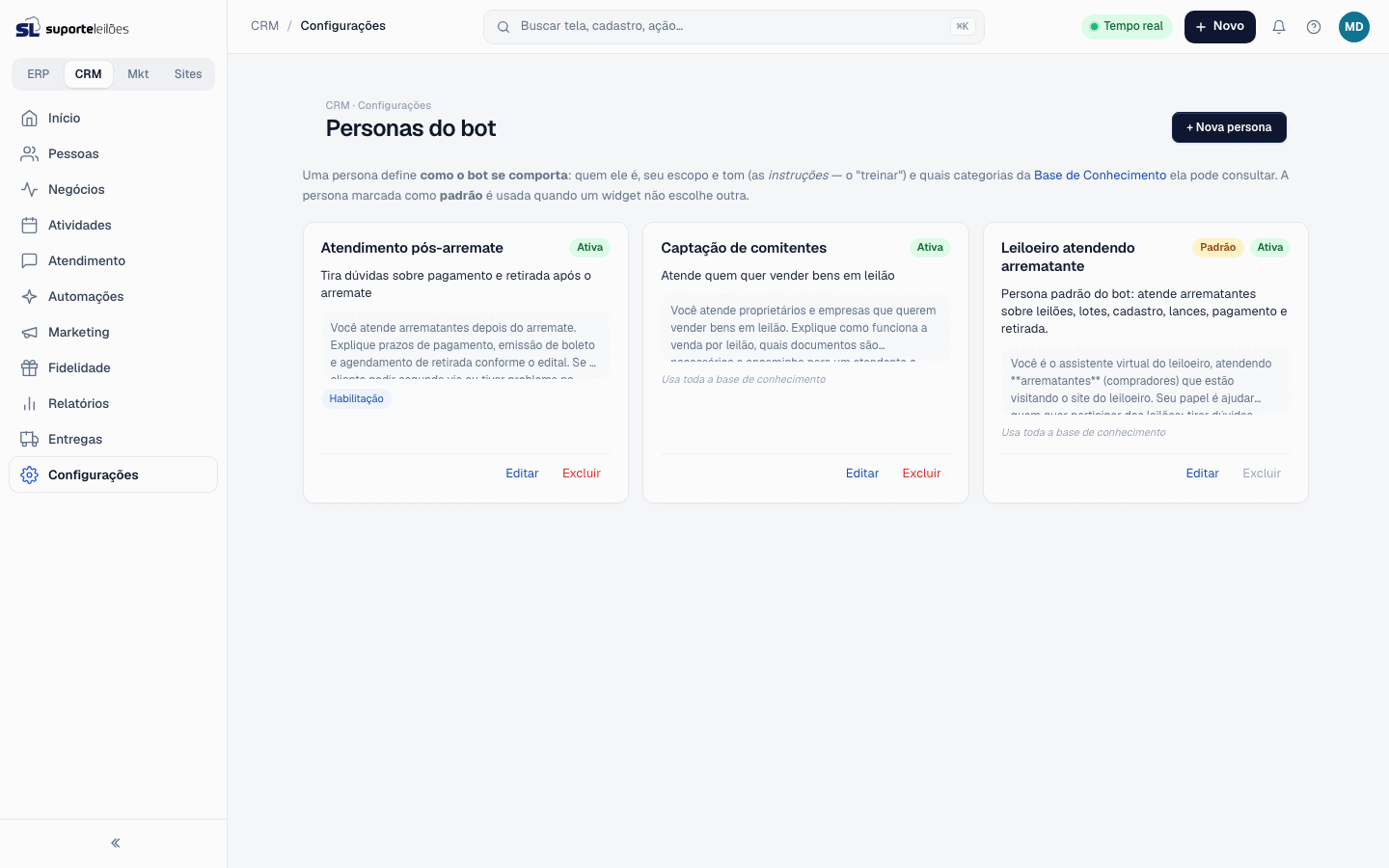
O que você vê nesta tela
Cada persona aparece num cartão com:
| Informação | O que é |
|---|---|
| Nome | Nome interno da persona (ex.: "Leiloeiro atendendo arrematante") |
| Etiqueta Padrão | Indica a persona usada quando nenhum canal escolheu outra. Só uma pode ser padrão |
| Instruções | Início do texto que descreve o comportamento do bot |
| Base de Conhecimento | Categorias que o bot pode consultar, ou "Usa toda a base de conhecimento" |
| Situação | Etiqueta Ativa ou Inativa |
| Descrição | A descrição curta, quando preenchida |
Sem nenhuma persona cadastrada, a tela mostra "Nenhuma persona cadastrada" e o bot usa o comportamento padrão do sistema.
Passo a passo
Criar uma persona
- Clique em Nova persona.
- Preencha o Nome (obrigatório). Ex.: "Atendimento a arrematantes".
- Preencha a Descrição curta, para a sua equipe saber quando usar essa persona.
- Em Instruções — comportamento e escopo do bot (obrigatório), escreva, em linguagem normal, como o bot deve agir. Exemplo:
Você é o atendente virtual da Leilões Exemplo. Responda com educação e de forma curta. Tire dúvidas sobre datas de leilão, habilitação e pagamento. Não negocie valores nem prometa prazos. Se o cliente pedir para falar com uma pessoa, encaminhe para um atendente.
- Em Categorias da Base de Conhecimento, digite o nome de uma categoria e tecle Enter para adicioná-la. Deixe vazio para o bot usar todas as categorias.
- Deixe Persona ativa ligado.
- Se esta deve ser a persona usada por padrão, ligue Definir como padrão.
- Clique em Criar persona.
O que acontece depois: as próximas conversas atendidas pelo bot já seguem a persona padrão (ou a persona escolhida no canal). Conversas que já estão com um atendente não mudam.
Editar ou trocar a persona padrão
- No cartão da persona, clique em Editar.
- Ajuste o que precisar e clique em Salvar.
- Para trocar a padrão, abra a outra persona, ligue Definir como padrão e salve — a anterior deixa de ser padrão automaticamente.
Excluir uma persona
- No cartão, clique em Excluir.
- Confirme.
A persona padrão não pode ser excluída. Marque outra como padrão antes.
Regras de negócio
- Só existe uma persona padrão por vez; ao marcar uma nova, a anterior é desmarcada.
- Persona inativa não é usada pelo bot, mas continua guardada para uso futuro.
- As instruções valem apenas para o bot. Respostas escritas pela sua equipe não passam por elas.
- O bot nunca envia ao cliente as instruções da persona: elas são internas.
Erros comuns
| Mensagem/sintoma | Causa | Como resolver |
|---|---|---|
| "O nome é obrigatório." | Campo Nome vazio | Preencha o nome e salve de novo |
| "As instruções (comportamento do bot) são obrigatórias." | Campo Instruções vazio | Descreva como o bot deve agir |
| Botão Excluir desabilitado | A persona é a padrão | Marque outra persona como padrão antes de excluir |
| O bot responde sobre assuntos que não deveria | Instruções muito abertas ou nenhuma categoria escolhida | Diga nas instruções o que o bot não deve fazer e restrinja as categorias |
Dicas
- Escreva instruções curtas e diretas, em tópicos. Diga sempre o que fazer quando o bot não souber: "encaminhe para um atendente".
- Teste a persona conversando com o chat do seu site antes de deixá-la como padrão.
- Para respostas fixas a palavras exatas (ex.: "boleto", "horário"), use os Comandos do bot: eles respondem antes da persona.