Participantes
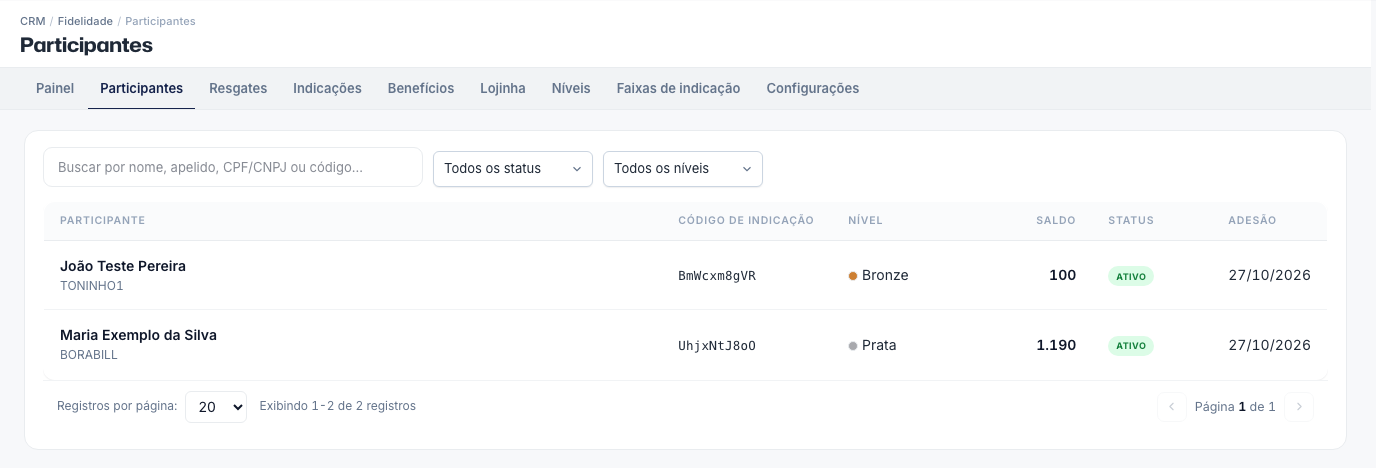
Lista de todos os clientes que aderiram ao programa, com saldo, nível e situação. Pela ficha do participante você vê o extrato de pontos, faz ajustes manuais, registra um resgate em nome dele e muda o status (suspender, reativar, excluir).
Como acessar
CRM → Fidelidade → aba Participantes.
O que você vê nesta tela
Filtros
| Filtro | O que faz |
|---|---|
| Busca | Nome, apelido, CPF/CNPJ ou o código de indicação exato. |
| Status | Ativo, Suspenso ou Excluído. |
| Nível | Mostra só um nível. |
Colunas
| Coluna | O que é |
|---|---|
| Participante | Nome e apelido do arrematante. |
| Código de indicação | Código que o cliente compartilha para indicar amigos. Diferencia maiúsculas de minúsculas. |
| Nível | Nível atual, com a cor definida em Níveis. |
| Saldo | Pontos válidos. Se houver dívida de pontos (estorno maior que o saldo), ela aparece em vermelho. |
| Status | Ativo, Suspenso ou Excluído. |
| Adesão | Data em que entrou no programa. |
Clique numa linha para abrir a ficha.
Não existe "cadastrar participante" no ERP: o arrematante com cadastro aprovado entra pelo site, aceitando o regulamento.
Ficha do participante
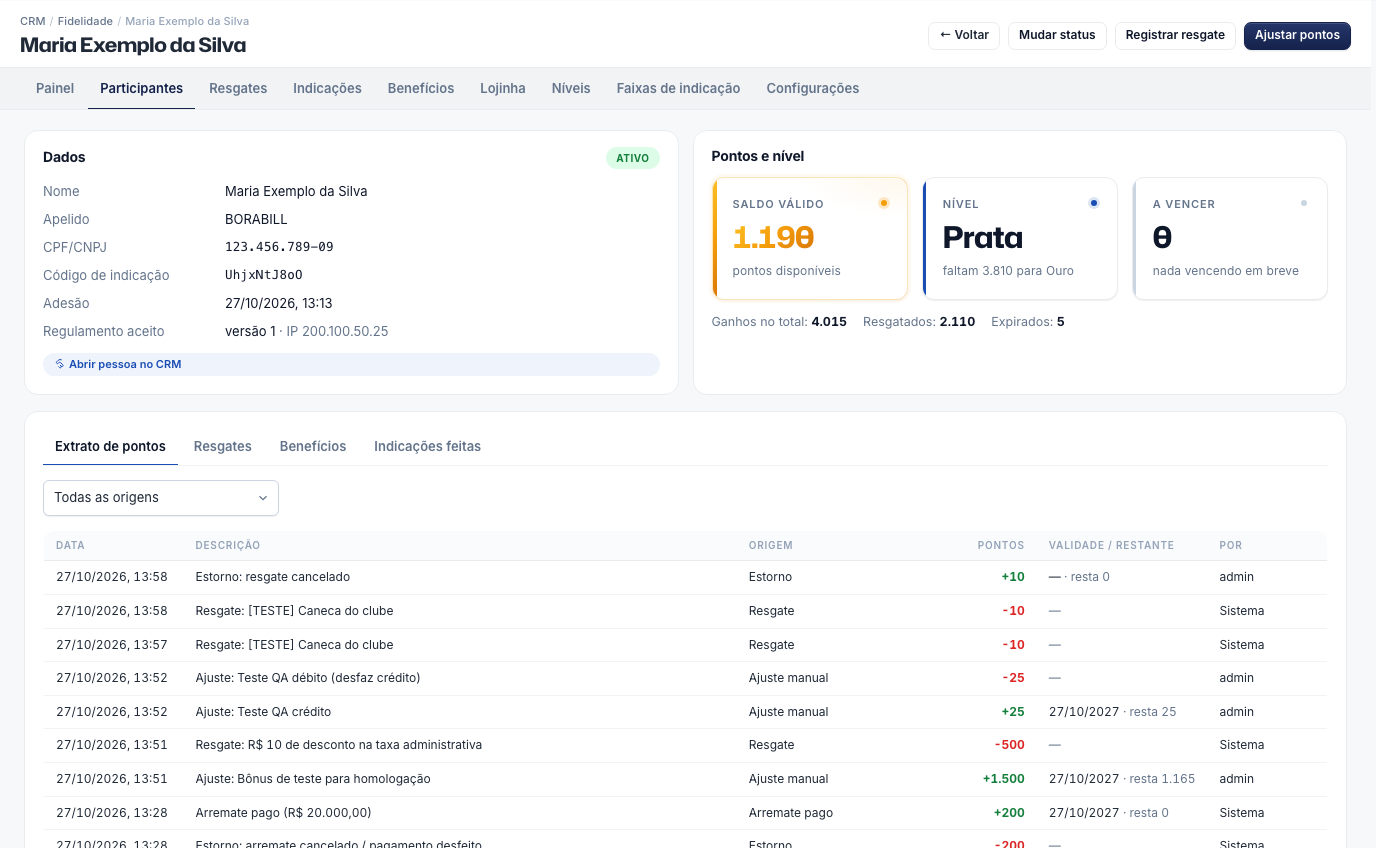
| Quadro | O que mostra |
|---|---|
| Dados | Nome, apelido, CPF/CNPJ, código de indicação, data de adesão e a versão do regulamento aceita (com o IP do aceite). O atalho Abrir pessoa no CRM leva ao cadastro completo. |
| Pontos e nível | Saldo válido, nível (e quanto falta para o próximo), a vencer (pontos que vencem dentro do prazo de aviso) e os totais históricos: ganhos, resgatados e expirados. |
| Extrato de pontos | Todos os lançamentos, do mais novo para o mais antigo, com origem, pontos (+ crédito / − débito), validade e quanto ainda resta de cada crédito, e quem lançou. Filtre por origem. |
| Resgates / Benefícios / Indicações feitas | O que este participante resgatou, os benefícios em R$ dele e as pessoas que ele indicou. |
Ajustar pontos
Use para bonificações manuais (ex.: "avaliou o leilão") ou para corrigir um lançamento.
- Clique em Ajustar pontos.
- Escolha + Creditar ou − Debitar.
- Informe a quantidade de pontos e o motivo (obrigatório).
- Confira o saldo previsto e clique em Creditar pontos / Debitar pontos. Débitos pedem confirmação.
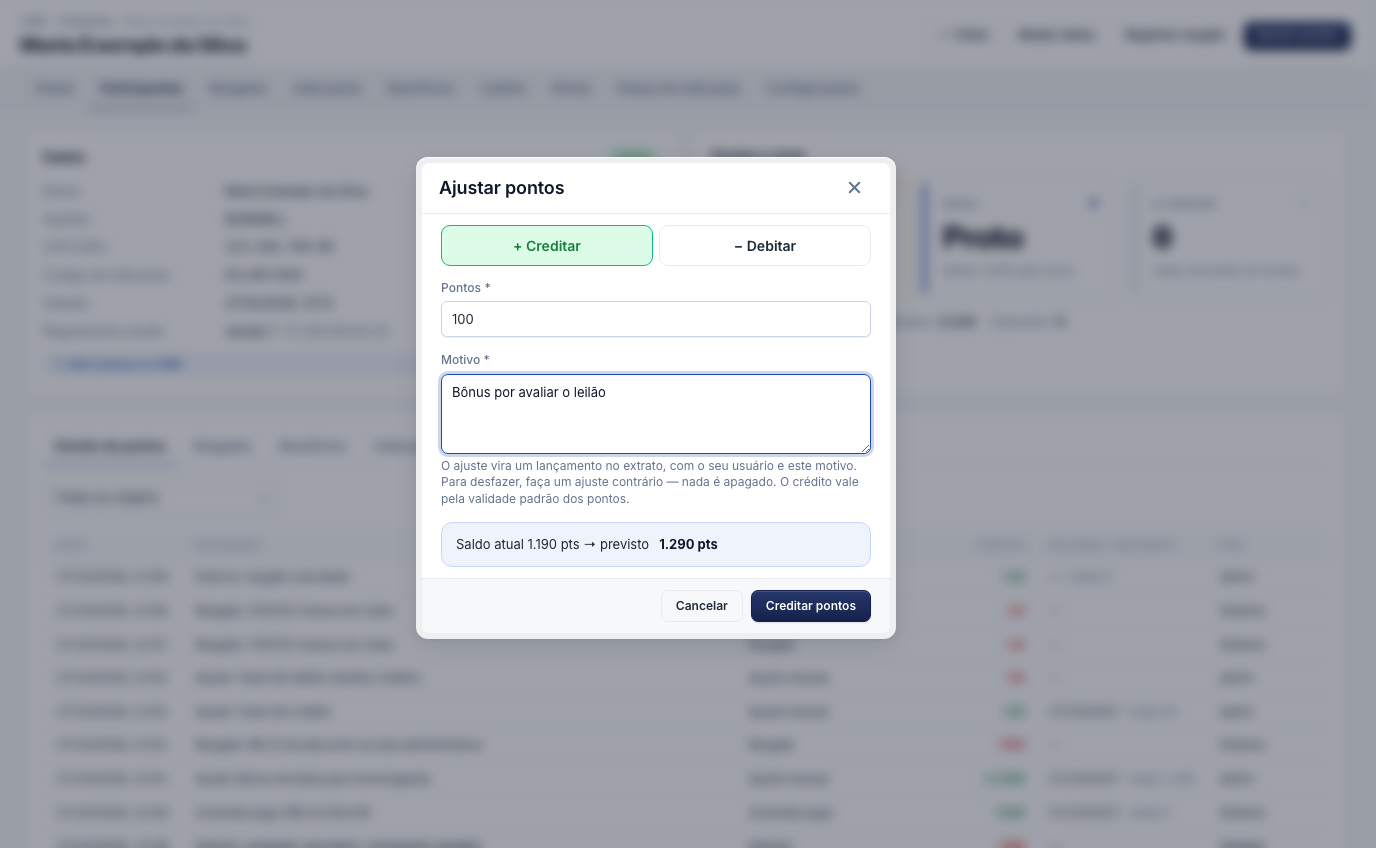
O ajuste vira uma linha no extrato com o seu usuário e o motivo. Um crédito manual vale pela validade padrão dos pontos.
Mudar o status
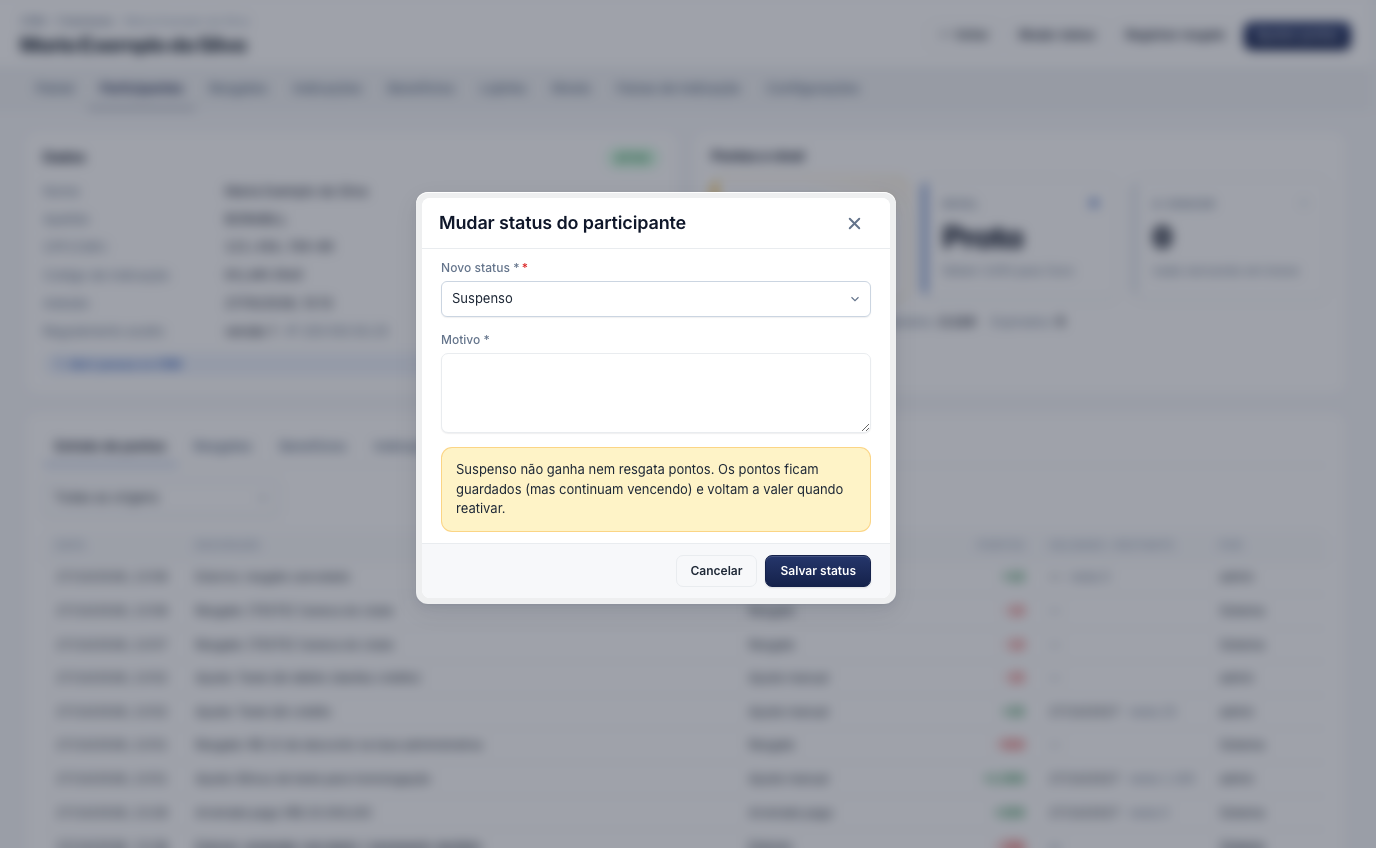
- Clique em Mudar status.
- Escolha o novo status e informe o motivo (obrigatório para suspender ou excluir).
- Clique em Salvar status.
| Status | Efeito |
|---|---|
| Ativo | Participa normalmente. |
| Suspenso | Não ganha nem resgata pontos. Os pontos ficam guardados (mas continuam vencendo) e voltam a valer ao reativar. |
| Excluído | Definitivo: zera todos os pontos, cancela os benefícios disponíveis e impede nova adesão pelo site. Pede confirmação. |
Registrar um resgate pelo cliente
Quando o cliente pede a troca por telefone ou no balcão: Registrar resgate → escolha a recompensa → Registrar resgate. Valem as mesmas regras do site (saldo, estoque e nível mínimo). Os pontos saem na hora e é gerado um voucher, que aparece em Resgates.
Regras de negócio
- O extrato é a fonte da verdade. Nada é apagado; correções são feitas com ajuste contrário.
- Débito maior que o saldo: no ajuste manual, o sistema recusa com "saldo insuficiente". Já num estorno automático (venda cancelada depois do resgate), a diferença vira dívida de pontos, descontada dos próximos créditos.
- O nível é recalculado a cada movimento.
Erros comuns
- "Informe o motivo do ajuste." — o motivo é obrigatório.
- "Saldo insuficiente" — o débito é maior que o saldo válido.
- "Participante inativo" ao registrar resgate — participante suspenso ou excluído não resgata.
- "Nível insuficiente" / "Sem estoque" — a recompensa exige um nível maior ou acabou o estoque.
Dicas
- Escreva motivos claros nos ajustes — eles aparecem no extrato e ajudam a responder o cliente.
- Para "desfazer" um ajuste errado, faça um ajuste do mesmo valor no sentido contrário.